

Zeitkorrektur
Zeitkorrektur-Anträge werden verwendet, um vergessene, versäumte oder aufgrund anderer Umstände (z.B. Terminal-Ausfall) nicht getätigte Buchungen nachzuholen oder bestehende Buchungen eines Tages zu korrigieren.
Eine Zeitkorrektur betrifft immer einen einzelnen Tag. Für Korrekturen über mehrere Tage gibt es (sofern eingerichtet) die Sammel-Zeitkorrektur; ganztägige Abwesenheiten wie Urlaub oder Krankenstand werden über einen Fehlzeitantrag beantragt.
Wie sich das Formular genau verhält, legt der Administrator in der Konfiguration des Antrags fest. In diesem Kapitel ist jedes Verhalten, das von der Konfiguration abhängt, entsprechend gekennzeichnet ("je nach Konfiguration").
Antrag ausfüllen
Das Formular enthält folgende Felder:
- Für (je nach Konfiguration): Ist die Antragstellung für andere Personen erlaubt, kann hier die Person ausgewählt werden, für die die Korrektur beantragt wird.
- Datum: der Tag, der korrigiert werden soll (Pflichtfeld).
- Zeitintervalle: eine oder mehrere Zeilen mit Von, Bis und Fehlgrund. Mit "Hinzufügen" wird eine weitere Zeile angelegt, mit dem Löschen-Symbol wird eine Zeile entfernt. Wie viele Zeilen möglich sind, legt der Administrator fest (bis zu 20); ist das Maximum erreicht, wird "Hinzufügen" ausgeblendet.
- tägl. Berechtigung/en (je nach Konfiguration): zeigt an, welche täglichen Berechtigungen mit der Genehmigung des Antrags zusätzlich vergeben werden.
- Bemerkung: je nach Konfiguration Pflichtfeld, optional oder ausgeblendet.
- Anhänge (je nach Konfiguration): Dokumente, z.B. eine Bestätigung, können an den Antrag angehängt werden; je nach Konfiguration ist ein Anhang verpflichtend.
Möchte man die Zeit nachträglich einbuchen, dann ist der Fehlgrund "Anwesend" anzugeben. Andere mögliche Fehlgründe wären beispielsweise Dienstgang, Arztgang, Behördenweg, etc. Welche Fehlgründe zur Auswahl stehen, legt der Administrator fest. Wird (sofern angeboten) der Fehlgrund "Abwesend" gewählt, werden die Buchungen im angegebenen Zeitraum gelöscht.
Das Bemerkungsfeld dient zur Erfassung eines Textes, der dem Entscheidenden die Bearbeitung erleichtern soll. Der in diesem Feld eingetragene Text erscheint später zusammen mit den Antragsdetails in der Antragsliste (offene Anträge/offene Aufgaben).
Die Schaltfläche "Journal einblenden" (das Monatsjournal wird eingeblendet) dient hier als mögliche Hilfe beim Ausfüllen des Antrages. Je nach Konfiguration wird neben dem Formular außerdem ein Hilfetext zum Antrag angezeigt.
Sobald ein Datum ausgewählt ist, weist das Formular auf Besonderheiten des Tages hin, z.B. wenn für diesen Tag bereits ein ganztägiger, halbtägiger oder prozentueller Fehlgrund eingetragen ist ("Hinweis: für diesen Tag ist ein ganztägiger Fehlgrund ... eingetragen"). Wird dieser Fehlgrund durch die Korrektur entfernt, steht das ausdrücklich im Hinweis ("Mit dieser Korrektur wird der Fehlgrund entfernt").
Der Antragsprozess kann entweder sofort gestartet werden, indem man auf die Schaltfläche "Prozess starten" (bzw. "Prozess starten und zurück") klickt, oder – je nach Konfiguration – mit "Als Entwurf speichern" als Entwurf gespeichert werden.
Die genaue Vorgehensweise hierzu wird im Kapitel "Anträge" beschrieben.
Buchungen automatisch laden ("Was Sie sehen, wird eingetragen")
Ist im Antrag die Option "Buchungen automatisch laden" aktiviert (je nach Konfiguration), arbeitet das Formular nach dem Prinzip "Was Sie sehen, wird eingetragen": Sie bearbeiten direkt den ganzen Tag so, wie er nachher im Zeitsystem aussehen soll.
- Nach Auswahl des Datums werden die bestehenden Buchungsintervalle dieses Tages mit Von, Bis und Fehlgrund in das Formular geladen. Sie können dort geändert, ergänzt oder gelöscht werden.
- Auch Fehlgründe, die im Antrag sonst nicht zur Auswahl stehen, werden angezeigt, wenn sie in einer bestehenden Buchung vorkommen.
- Jede Zeile kann gelöscht werden, auch die erste. Eine gelöschte Zeile bedeutet: Diese Buchung wird mit der Genehmigung entfernt.
- Nach der Genehmigung werden die Buchungen des Tages durch genau die Intervalle im Antrag ersetzt; Buchungen, die nicht mehr im Antrag stehen, werden gelöscht. Die ursprünglichen Buchungen bleiben als Korrekturprotokoll im Journal nachvollziehbar.
- Wechseln Sie das Datum, nachdem Sie Buchungen geändert haben, erscheint eine Rückfrage, da die Änderungen beim Wechsel auf einen anderen Tag verworfen werden.
- Hat der Tag mehr Buchungen, als der Antrag Zeilen erlaubt, wird die Grenze im Formular markiert ("Intervalle nach dieser Zeile überschreiten das Limit für das Senden einer Anfrage"); der Antrag kann erst gesendet werden, wenn überzählige Intervalle entfernt wurden.
- Intervalle ohne Dauer (Von gleich Bis) werden mit einem Hinweis markiert und beim Eintragen gelöscht.
- Für den heutigen Tag darf im letzten Intervall die Bis-Zeit leer bleiben (offene Kommt-Buchung, z.B. wenn Sie gerade anwesend sind). Wird der Antrag erst an einem späteren Tag genehmigt, wird dieses offene Intervall nicht mehr eingetragen; die übrigen Intervalle werden eingetragen.
- In der Antragsliste werden beim Genehmigenden die Zeiten, die gegenüber den ursprünglichen Buchungen geändert wurden, farblich hervorgehoben.
Mit dieser Option ist das Prinzip immer "Vorhandene Buchungen durch die Zeitintervalle der Anfrage ersetzen" (siehe unten); Korrekturen in die Zukunft sind dann nicht möglich.
Inverser Workflow (sofortige Eintragung)
Je nach Konfiguration kann der Zeitkorrektur-Antrag als "Inverser Workflow" eingerichtet sein. Dabei wird die Reihenfolge von Genehmigung und Eintragung umgekehrt:
| Normaler Ablauf | Inverser Workflow | |
|---|---|---|
| Nach "Prozess starten" | Die Korrektur wartet auf die Genehmigung; die Buchungen bleiben unverändert. | Die Korrektur wird sofort ins Zeitsystem eingetragen und ist gleich im Journal sichtbar. Danach geht der Antrag zur Genehmigung. |
| Genehmigung | Erst jetzt wird die Korrektur eingetragen. | Die bereits eingetragene Korrektur bleibt bestehen. |
| Ablehnung | Es wird nichts eingetragen. | Die Korrektur wird rückgängig gemacht: die Buchungen des Tages werden auf den Stand vor dem Antrag zurückgesetzt. |
Wichtig beim inversen Workflow:
- Wird zurückgesetzt, werden Buchungen, die Sie nach dem Absenden des Antrags getätigt haben (z.B. am selben Tag am Terminal), nicht gelöscht, sondern bleiben erhalten.
- Der Antrag kann vom Antragsteller nicht gelöscht werden, da die Korrektur bereits eingetragen ist und nur durch eine Entscheidung im Workflow rückgängig gemacht werden kann.
- Gibt es mehrere Genehmigungsschritte, führt eine Ablehnung in jedem Schritt zum Zurücksetzen.
- Der inverse Workflow kann nicht mit Korrekturen in die Zukunft kombiniert werden. In der Regel wird er zusammen mit "Buchungen automatisch laden" eingesetzt.
Regeln und Prüfungen
- Datum: Das Datum muss innerhalb des Zeitraums liegen, in dem Sie im Zeitsystem geführt werden (Beginn der Zeiterfassung bis Austritt), und darf nicht vor dem Sperrdatum des Zeitsystems liegen. Je nach Konfiguration ist zusätzlich begrenzt, wie weit das Datum in der Vergangenheit bzw. in der Zukunft liegen darf (z.B. "Das Datum darf maximal ... Tage zurück liegen").
- Keine Korrektur in die Zukunft: Die Bis-Zeit muss vor der aktuellen Uhrzeit liegen ("Zeitkorrekturen in die Zukunft sind nicht erlaubt").
- Korrekturen in die Zukunft (je nach Konfiguration, Option "in Zukunft erlauben"): Dann ist nur ein Zeitintervall möglich. Der Antrag wird im Kalender angezeigt, und die Korrektur wird nach der Genehmigung erst nach Ablauf des Datums in die Zeitwirtschaft eingetragen.
- Von und Bis: Die Von-Zeit muss kleiner sein als die Bis-Zeit. Ein Intervall muss vollständig sein (Von und Bis ausgefüllt), außer im oben beschriebenen Fall der offenen Kommt-Buchung am heutigen Tag. 24:00 ist nur als Bis-Zeit erlaubt.
- Über Mitternacht (je nach Konfiguration, Option "Intervalle bis/über Mitternacht erlauben"): Eine Bis-Zeit, die kleiner ist als die Von-Zeit, gilt als Uhrzeit am Folgetag (z.B. 22:00 – 06:00). Ist die Option nicht aktiv, wird ein solches Intervall abgelehnt.
- Tagesprogramm über Mitternacht (je nach Konfiguration): Das Formular zeigt an, in welchem Zeitraum Intervalle erfasst werden können ("Sie können Intervalle zwischen ... und ... des nächsten Tages auswählen"), und passt eingegebene Zeiten, die außerhalb liegen, automatisch an diesen Zeitraum an.
- Überschneidungen: Intervalle desselben Antrags dürfen sich nicht überschneiden ("Intervalle überschneiden sich").
- Gültige Zeitabschnitte (je nach Konfiguration): Die Korrektur kann auf die Rahmenzeit oder die Normalarbeitszeit (innerhalb oder außerhalb) eingeschränkt sein; Teile außerhalb des gültigen Abschnitts werden nicht eingetragen.
- Offene Buchung: Ohne "Buchungen automatisch laden" gilt: Sind Sie zum Zeitpunkt des Eintragens gerade eingebucht (offene Kommt-Buchung), bleibt dieser Zustand erhalten.
Nach dem Absenden
Der gestartete Antrag erscheint beim Antragsteller unter offene Anträge und bei der genehmigenden Person (z.B. Vorgesetzter) unter offene Aufgaben. Wer genehmigt und wie viele Schritte es gibt, ist in der Konfiguration festgelegt. Abgeschlossene Anträge finden sich unter abgeschl. Anträge bzw. erledigte Aufgaben. Als Entwurf gespeicherte Anträge können später weiterbearbeitet und gestartet werden.
- Genehmigung: Die Korrektur wird in die Zeitwirtschaft eingetragen (beim inversen Workflow ist sie bereits eingetragen). Die Bemerkung wird dabei als Korrekturkommentar im Zeitsystem vermerkt.
- Ablehnung: Es wird nichts eingetragen (beim inversen Workflow wird die bereits eingetragene Korrektur zurückgesetzt).
- Verständigung: Die genehmigende Person wird je nach Konfiguration per Mail über die neue Aufgabe informiert. Je nach Konfiguration ("Am Prozessende muss Autor sichten") erhält der Antragsteller am Ende eine Aufgabe zum Sichten des Ergebnisses – nie, immer, nur bei Genehmigung oder nur bei Ablehnung.
- Eskalation (je nach Konfiguration): Betrifft die Korrektur einen bereits abgeschlossenen Monat bzw. ein abgeschlossenes Quartal, kann nach der Genehmigung eine zusätzliche Genehmigung, z.B. durch die Personalabteilung, erforderlich sein.
- Journal-Freigabe: Wird das Monatsjournal zur Genehmigung eingereicht, ist das nicht möglich, solange für diesen Monat noch ein offener Zeitkorrektur-Antrag besteht.
Prinzip
Die Zeitkorrekturen können nach folgenden Prinzipien vorgenommen werden. Welches Prinzip gilt, legt der Administrator für den Antrag fest:
-
Überschreiben
Neue Buchungsintervalle sind stärker als bestehende Intervalle. Bei Überschneidung werden die bestehenden Intervalle gelöscht bzw. gekürzt. Die nachfolgende Grafik stellt dieses Prinzip dar. Es zeigt bestehende Buchungsintervalle eines Tages, welche durch eine nachträgliche Buchung korrigiert werden.
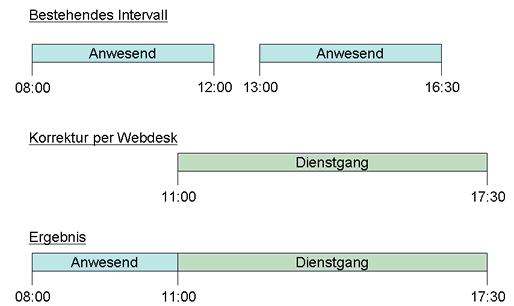
-
Ersetzen
Die vorhandenen Buchungen des Tages werden durch die Zeitintervalle des Antrags ersetzt ("Vorhandene Buchungen durch die Zeitintervalle der Anfrage ersetzen"). Dieses Prinzip gilt immer, wenn "Buchungen automatisch laden" aktiviert ist.
-
Auffüllen
Neue Buchungsintervalle sind schwächer als bestehende Intervalle. Bei Überschneidung werden die bestehenden Intervalle nicht verändert, das neue Buchungsintervall füllt Lücken zwischen bestehenden Buchungen auf. Die nachfolgende Grafik stellt dieses Prinzip dar. Es zeigt bestehende Buchungsintervalle eines Tages, welche durch eine nachträgliche Buchung korrigiert werden.

-
Löschen
Die bestehenden Buchungen werden im Zeitraum der angegebenen Intervalle entfernt; der Fehlgrund spielt dabei keine Rolle.
Verweise
Grafiken erstellt und Text zu den Prinzipen verfasst, möglicherweise sollte die Grösse der Grafik noch angepasst werden